开发准备
在开始之前,请准备下列软硬件:
硬件准备:
- 一块移远通信提供的EG800Z_EVB开发板 (以下内容以该开发板为例)。
- USB数据线 (USB-A转USB-C)。
- PC (Windows 10)。
软件准备:
安装编译环境
安装编译程序
1.双击unirtos-toolchain.exe执行安装程序,提示申请管理员权限时,点击“同意”。
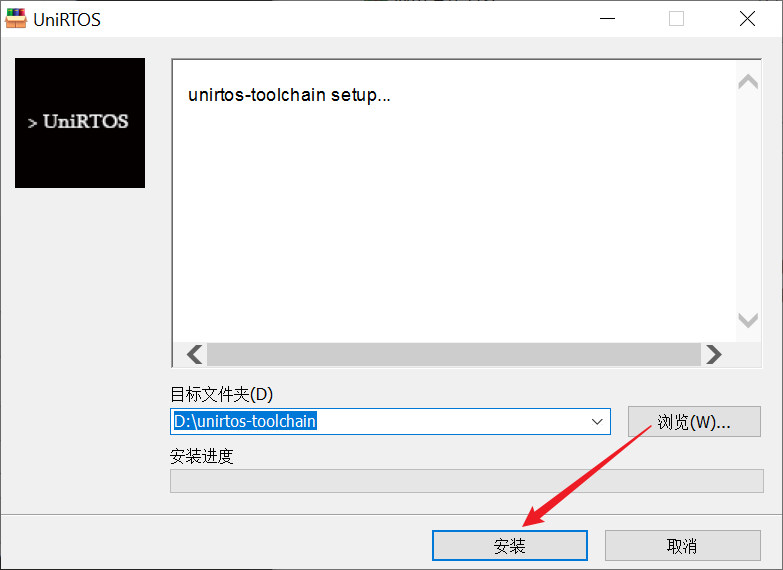
2.根据提示选择解压目录,默认为D:\unirtos-toolchain,用户可根据需要自定义安装目录。解压后文件约占4.3GB空间,请确保磁盘空间充足。
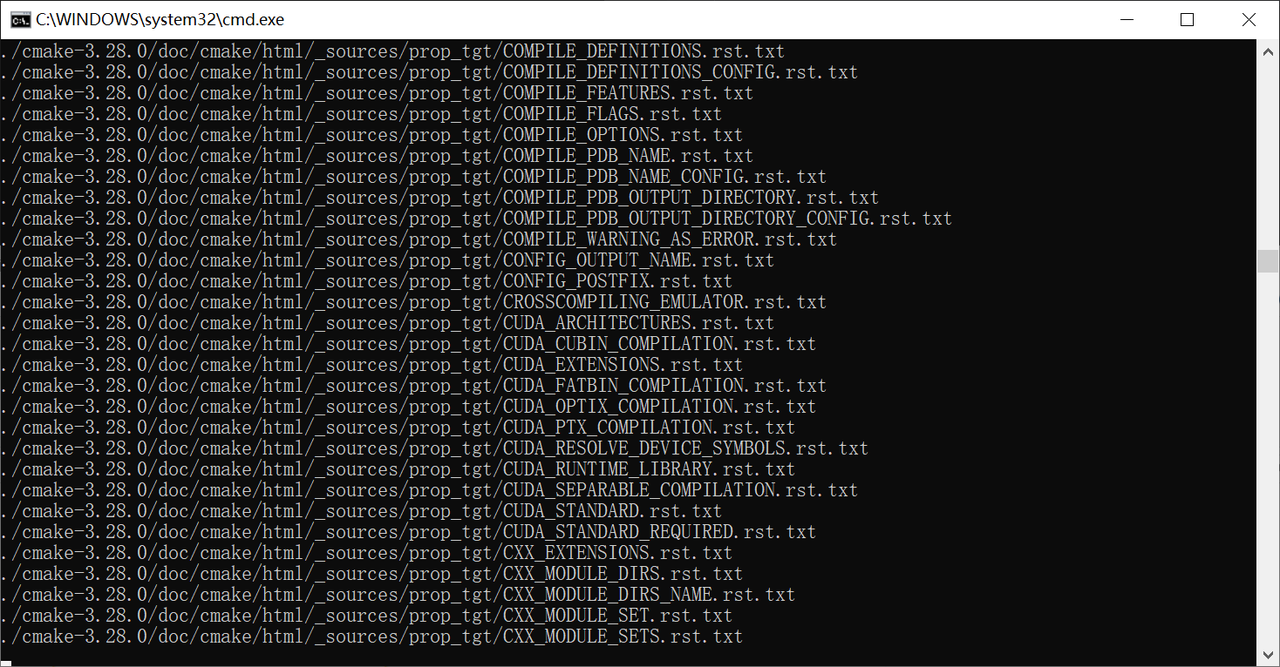
3.解压完成后,命令行窗口将自动弹出并执行编译环境的解压安装,如下图所示:
4.解压完成后,目录结构如下,包含CMake、Ninja、Python 3.8和GCC编译工具。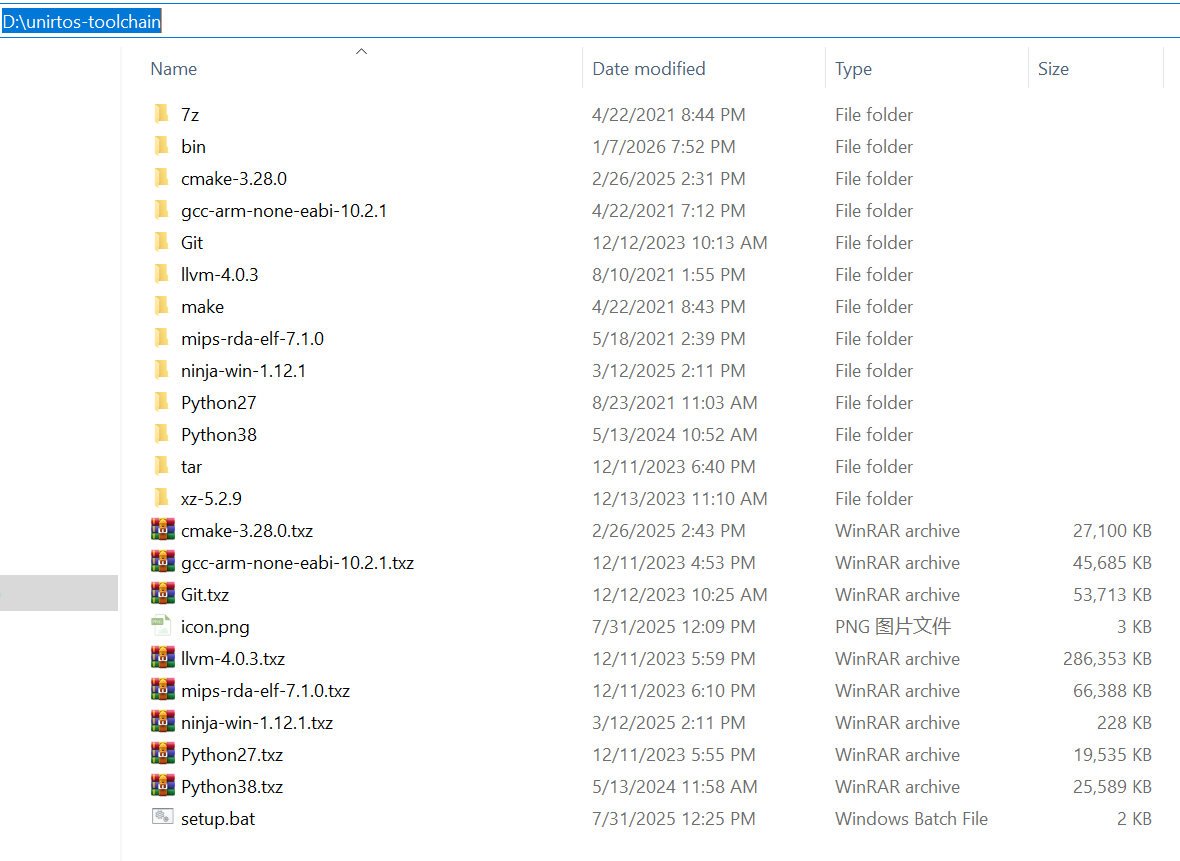
添加系统环境变量
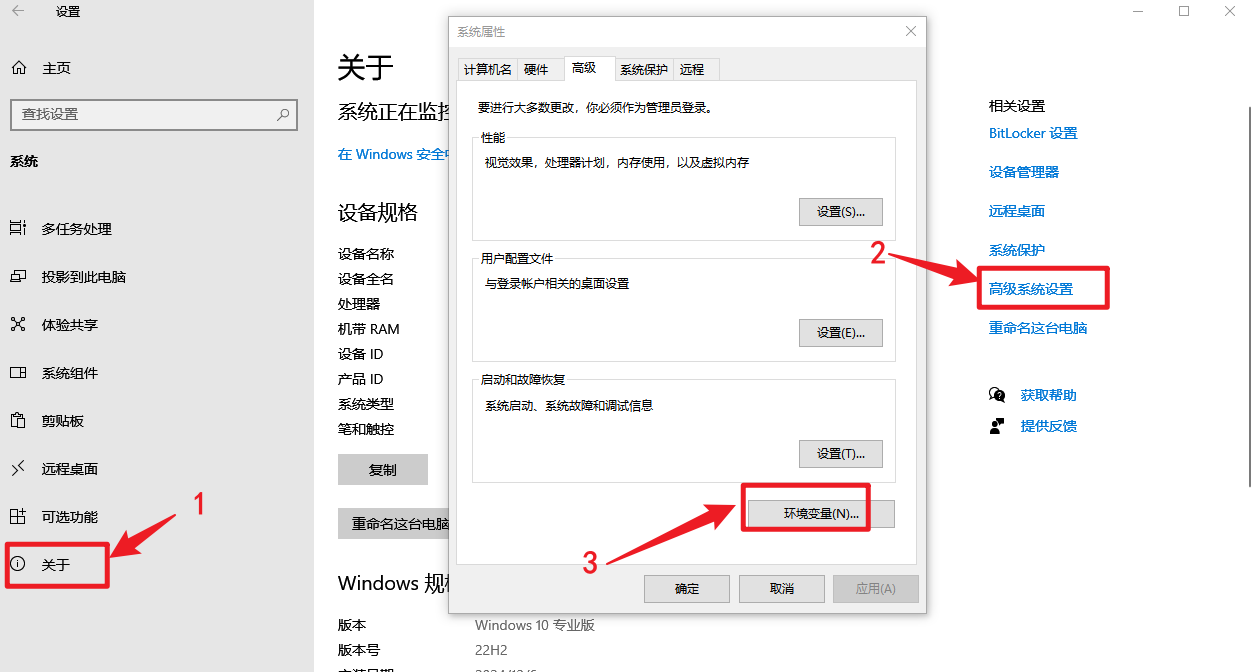
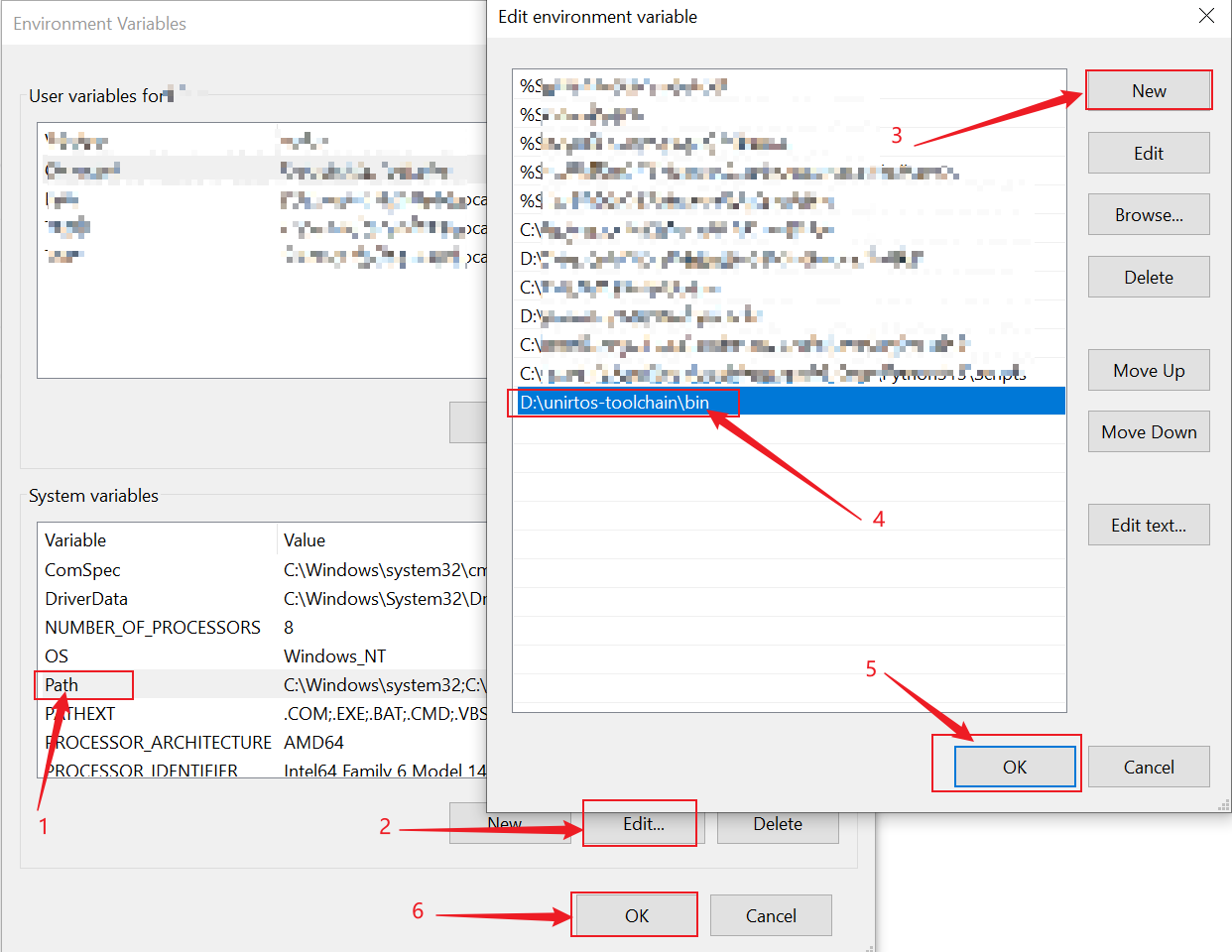
新增Helloworld程序
进入工程目录
完成编译环境和相关软件安装后,打开移远通信提供的UniRTOS SDK文件夹。以下为UniRTOS SDK根目录结构:
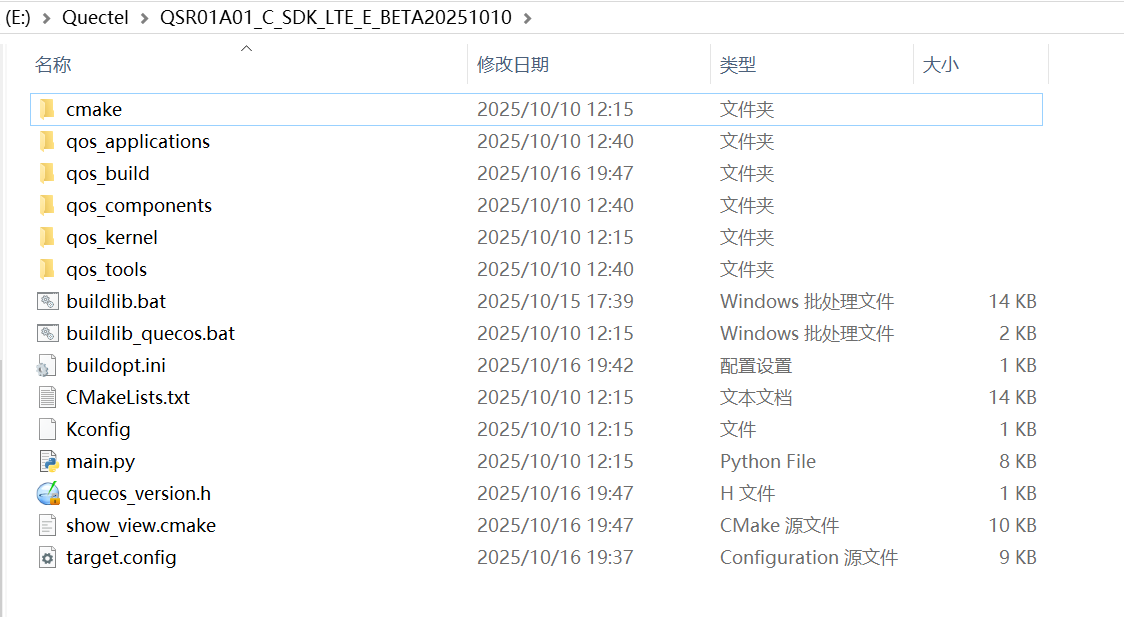
目录结构说明
目录树:
├─cmake                        // CMake相关配置文件
├─qos_applications             // 存放Demo程序
│  ├─app_init                 // App层初始化相关文件
│  ├─unirtos_std              // AT侧相关功能
├─qos_build                    // 编译生成物与中间产物文件夹
│  ├─build                    // App工程构建编译生成的中间产物文件夹
│  ├─gccout                   // Kernel编译生成的中间产物文件夹
│  └─release                  // 最终生成用户可烧录固件包文件夹
├─qos_components               // 对应平台侧提供的相关能力的头文件
├─qos_kernel                   // 对应存放kernel平台相关工程
└─qos_tools                    // 编译及调试工具
.config                          // SDK可裁剪宏控选项配置文件, 第一次编译后自动生成, 或者使用menuconfig生成
CMakeLists.txt                   // UniRTOS编译的主CMake工程文件
Kconfig                          // 管理宏控依赖及约束条件
添加HelloWorld程序
程序源码获取:点此获取。
将helloworld_demos文件夹放在qos_applications目录下,编译时Demo会自动加入编译。
helloworld_demos/
├── CMakeLists.txt          # CMake构建配置
├── README.md               # 说明文档
├── hello_world.c           # 源代码
└── depend.config           # 依赖配置
- CMakeLists.txt:CMake相关构建配置文件。
- README.md:Demo说明文档,为使用Demo提供指导。
- hello_world.c:程序运行源代码,是Demo的具体实现脚本。
- depend.config :用于补齐Demo依赖的能力项。
编译工程
进入工程目录
编译命令说明
unirtos.exe make <project> <version>
参数说明
| 参数 | 参数说明 |
|
project
|
对应SDK所支持的模块型号,如“EC800ZCN_LA”
|
|
version
|
对应客户自定义的版本名称信息
|
编译生成EG800ZCNLA固件的命令
unirtos make EG800ZCN_LA EG800ZCNLAR01A01_OCPU_20260513
编译固件
打开电脑powershell窗口,切换到unirtos工程目录,执行上面的EG800ZCNLA固件编译命令。若编译成功,则输出下图所示的日志。
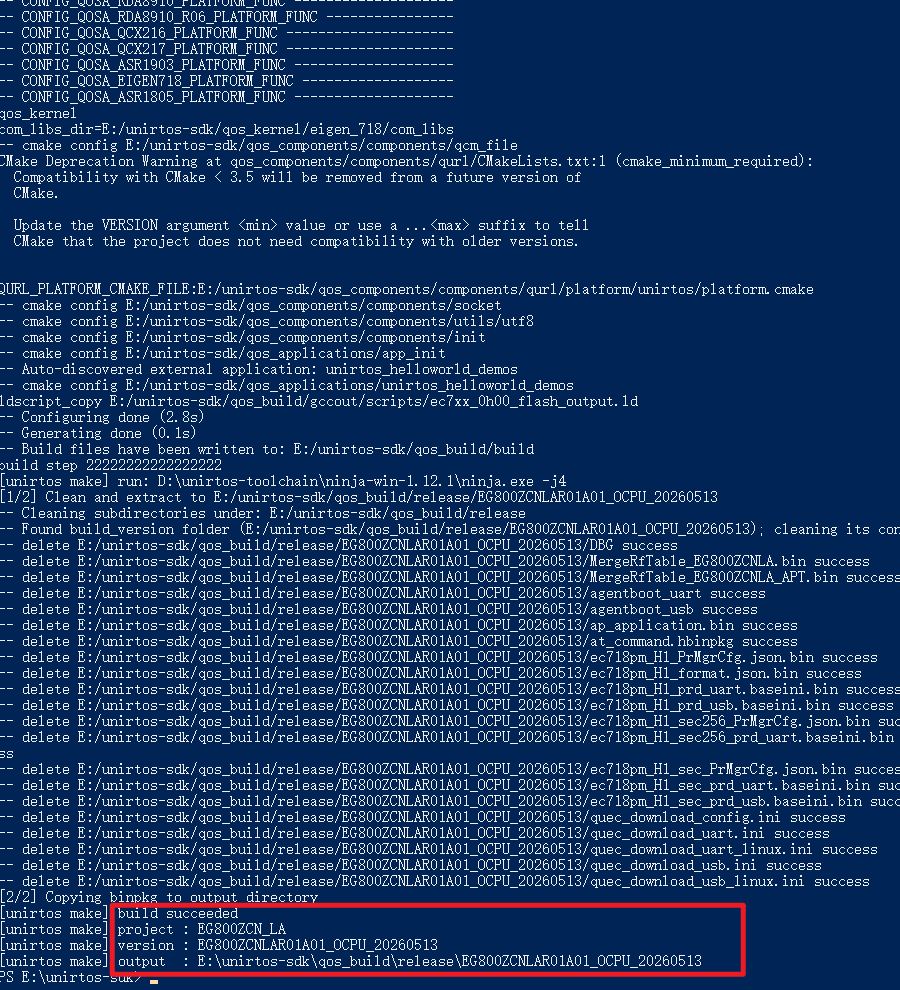
编译固件查看
编译生成物位于qos_build/release目录下。

固件烧录
硬件连接
以EG800Z-CN开发板为例:
1. 使用USB数据线连接开发板与电脑。
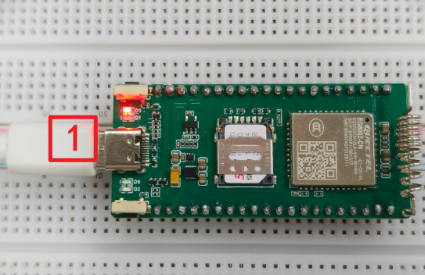
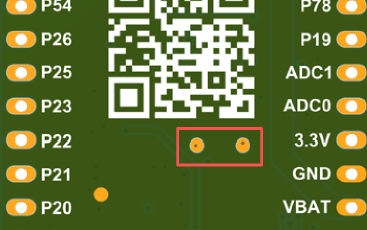
2. 长按powerkey开机,同时短接boot引脚(EG800Z-CN开发板boot测试点位于背面)。
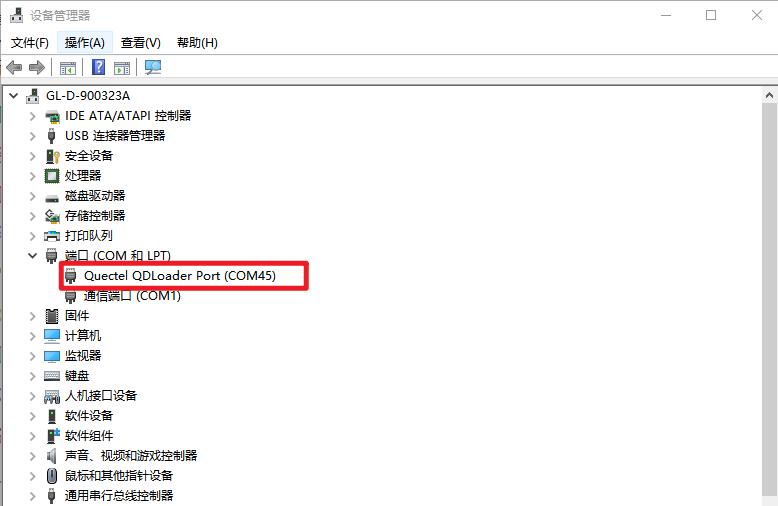
3. 打开设备管理器查看下载端口号。
QFlash烧录
打开烧录工具QFlash,若未安装,请前往下载专区进行下载。
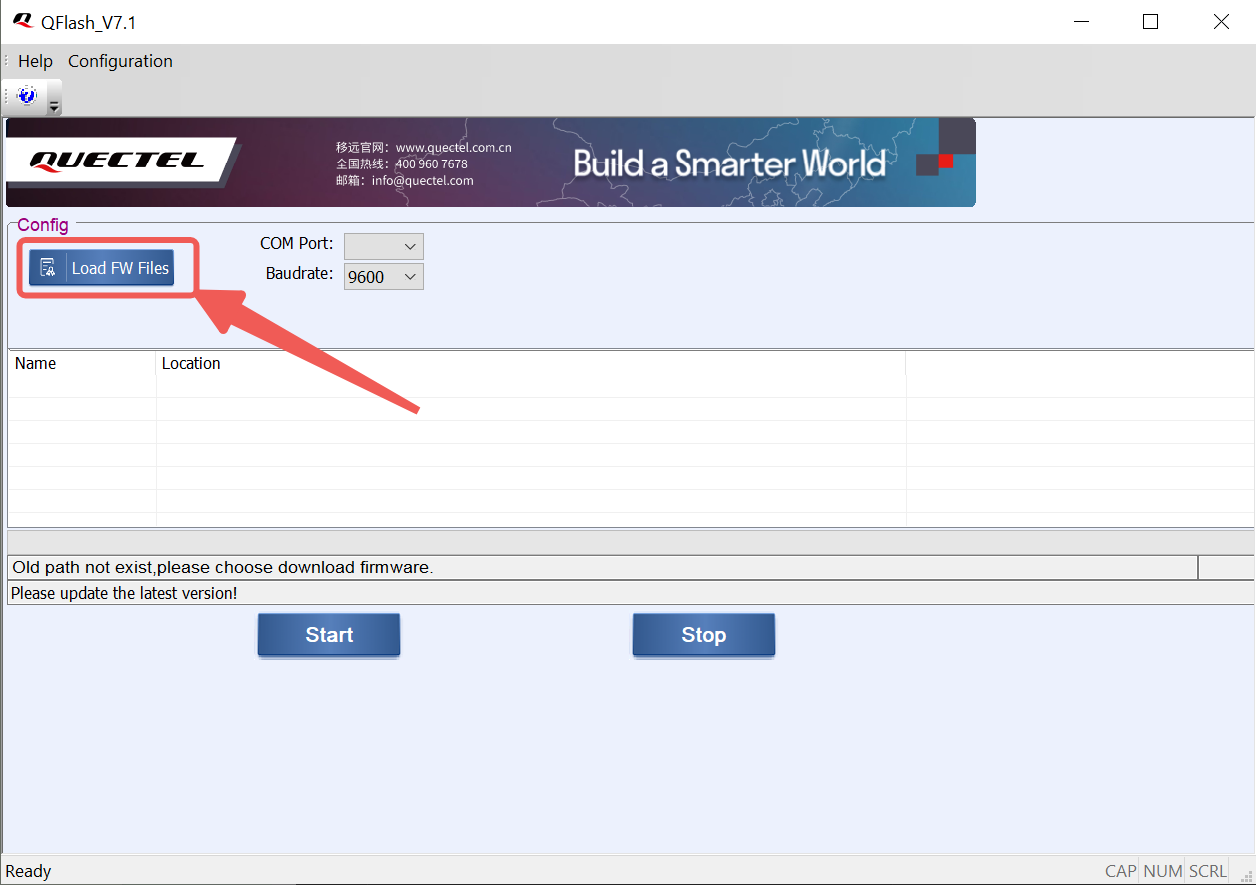
1. 点击 "Load FW Files",加载需要烧录的固件。
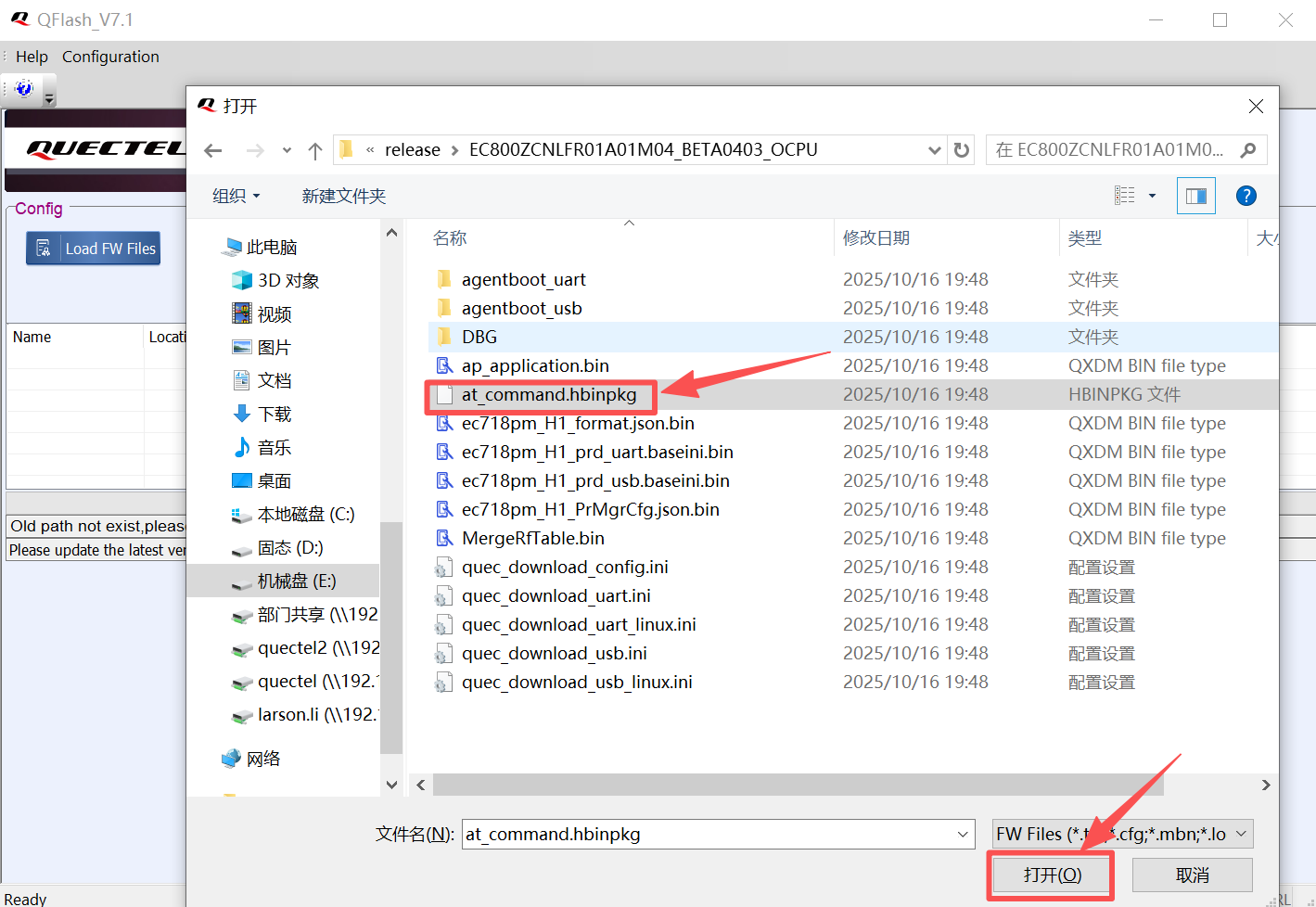
2. 选择编译或下载完成的固件。
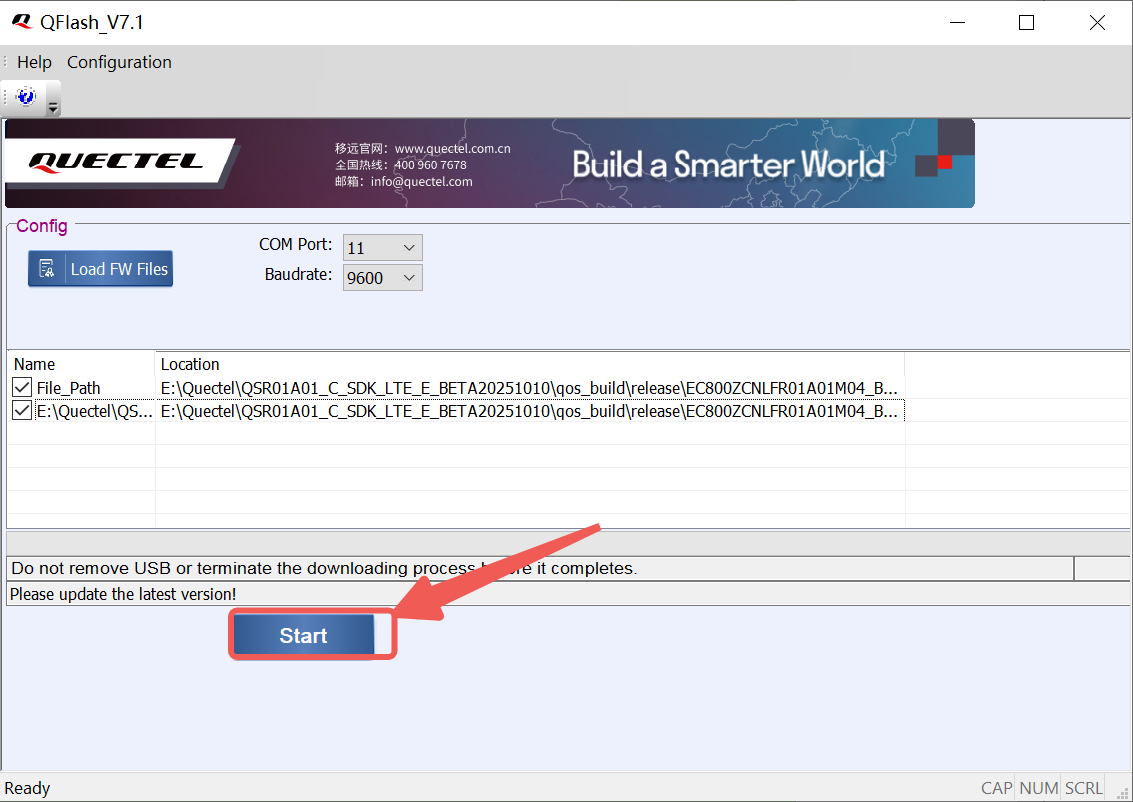
3. 选择上一栏"开发板连接"结尾查询的下载端口,并点击"Start"开始烧录固件。
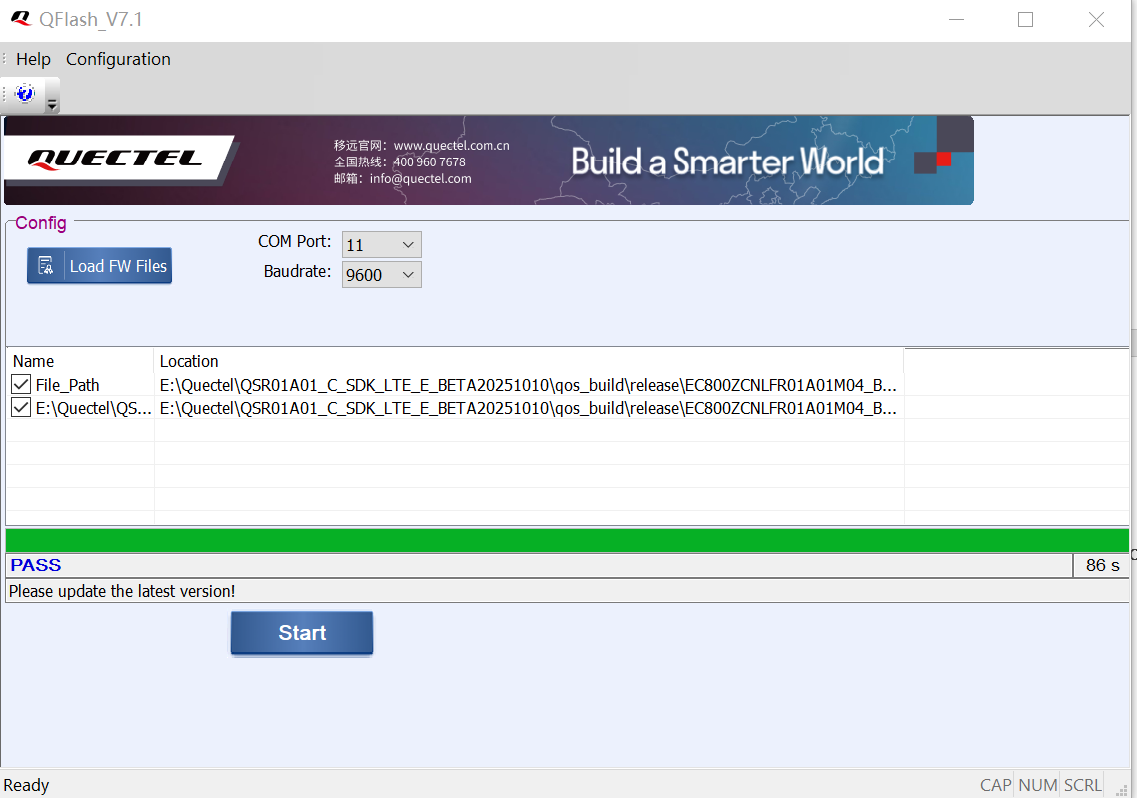
4. 等待出现"PASS"字样,表示固件烧录完成。
日志查看
查看程序运行日志
不同平台查看日志使用的工具不同,以EG800Z为例,EG800Z属于移芯平台,查看日志使用EPAT工具,若未安装请前往下载专区下载安装。
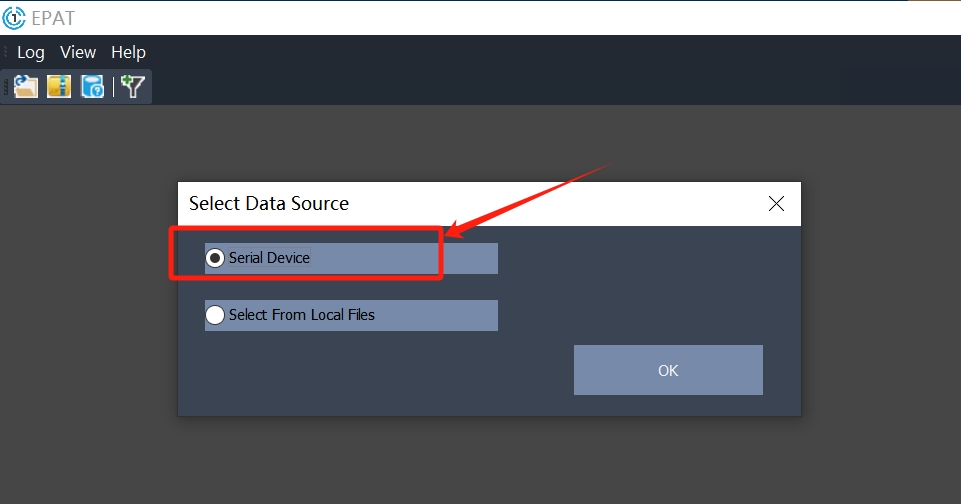
1.打开EPAT工具,选择“Serial Device”并点击“OK”:
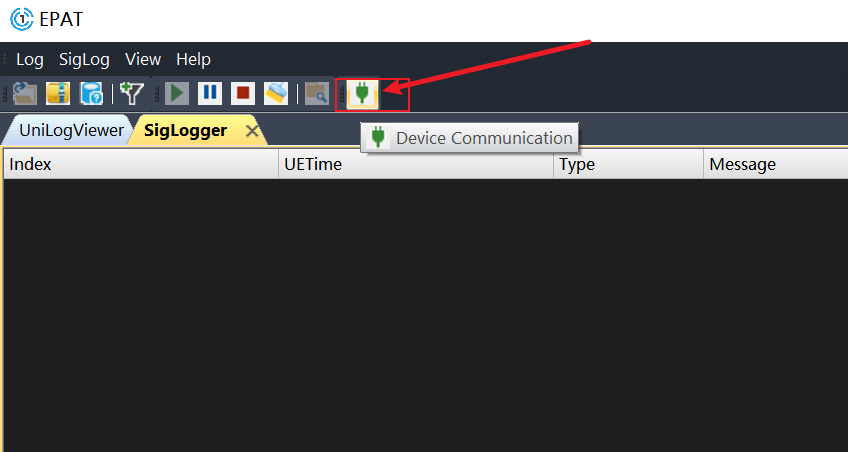
2. 点击“Device Communication”,选择串口设备并点击“打开”:
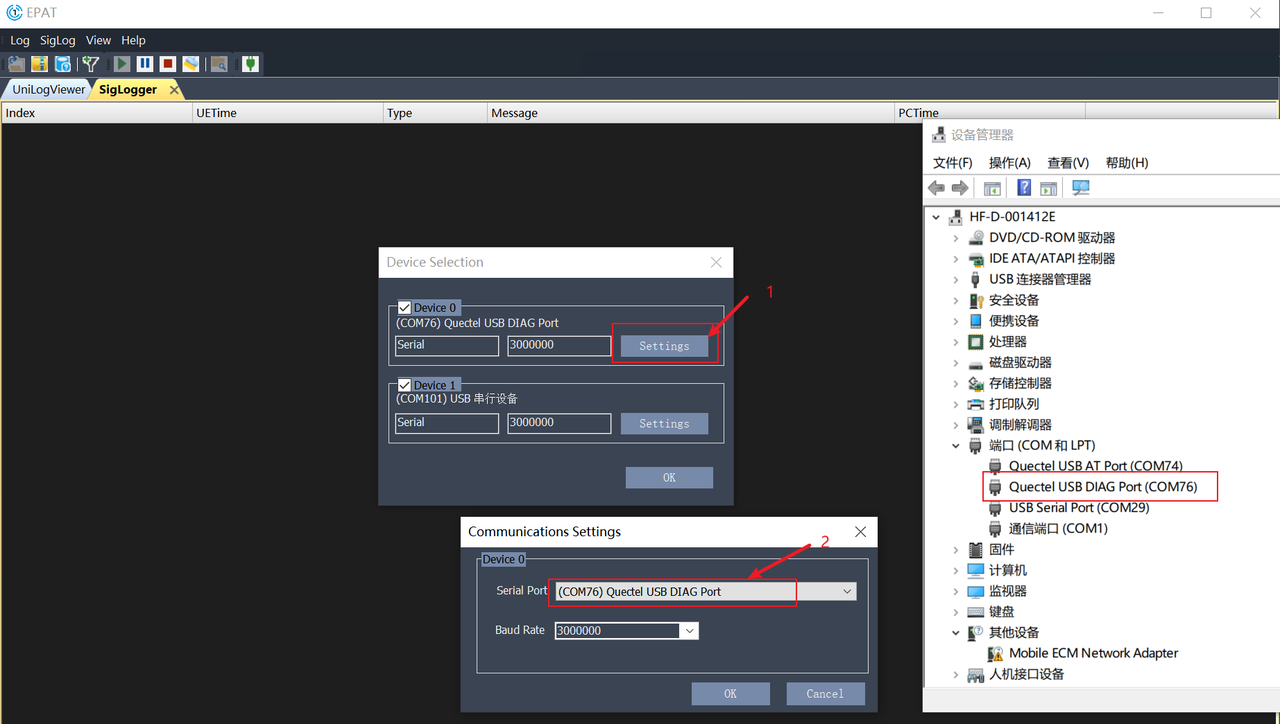
3. 选择设备管理器中的Quectel USB DIAG Port COM通道,点击“OK”查看日志输出:
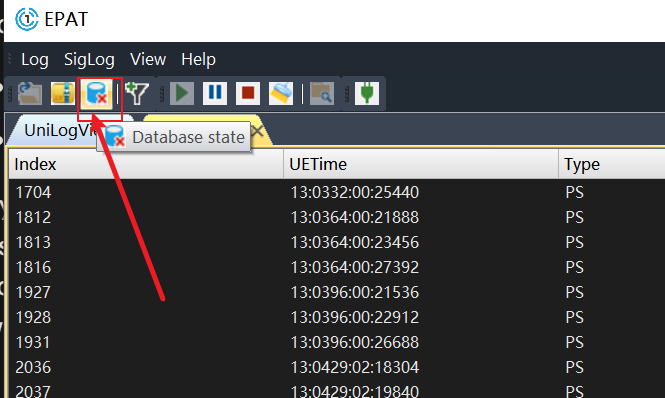
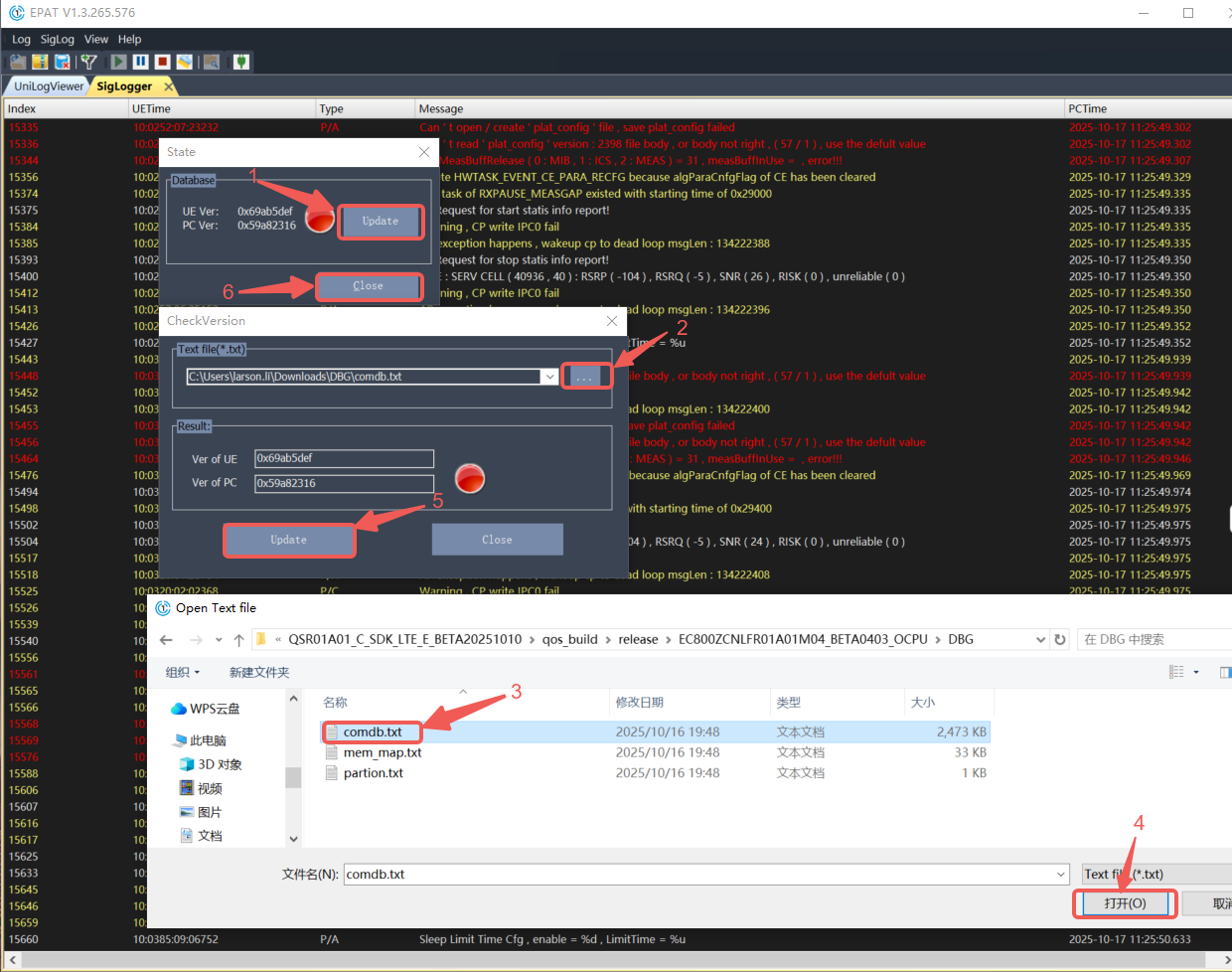
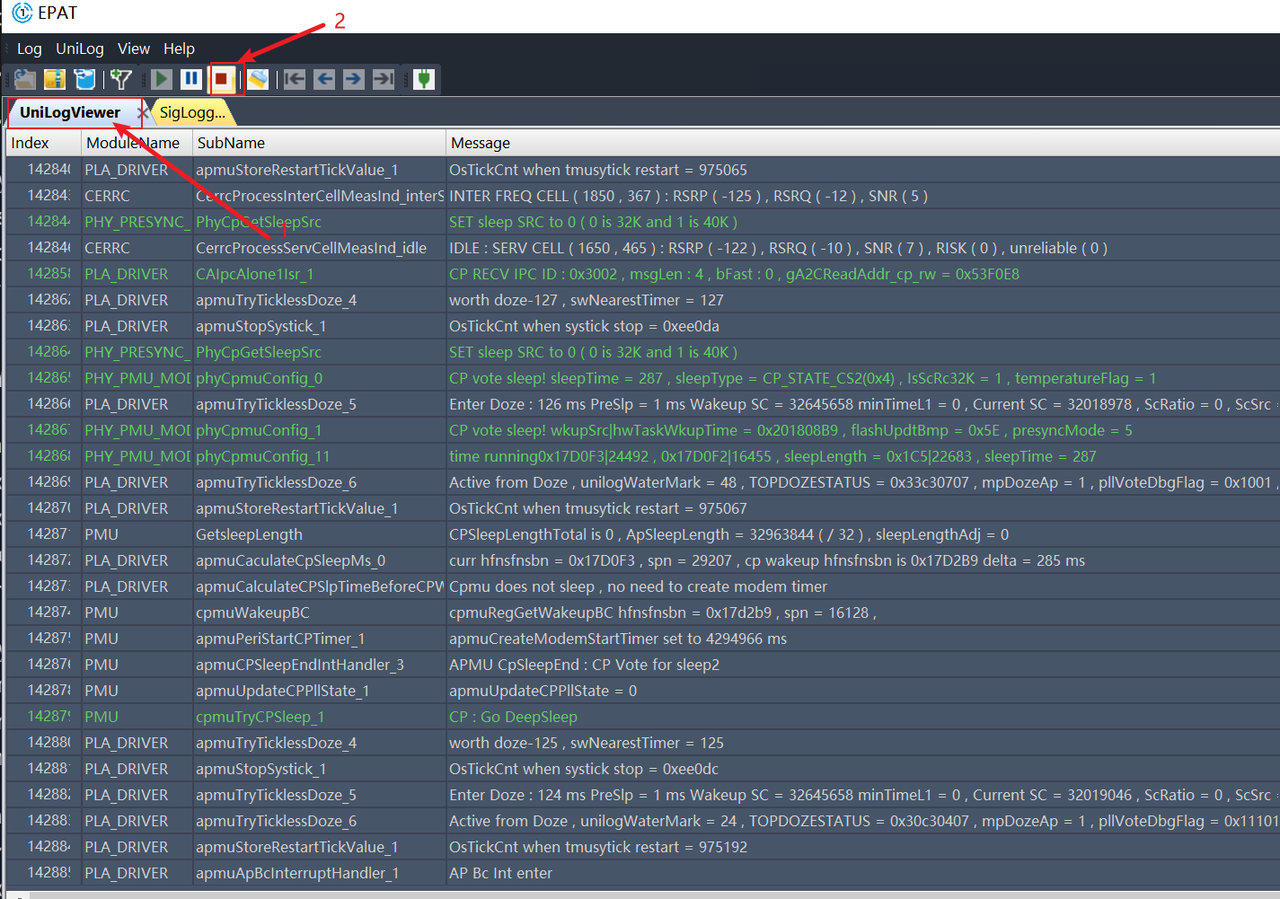
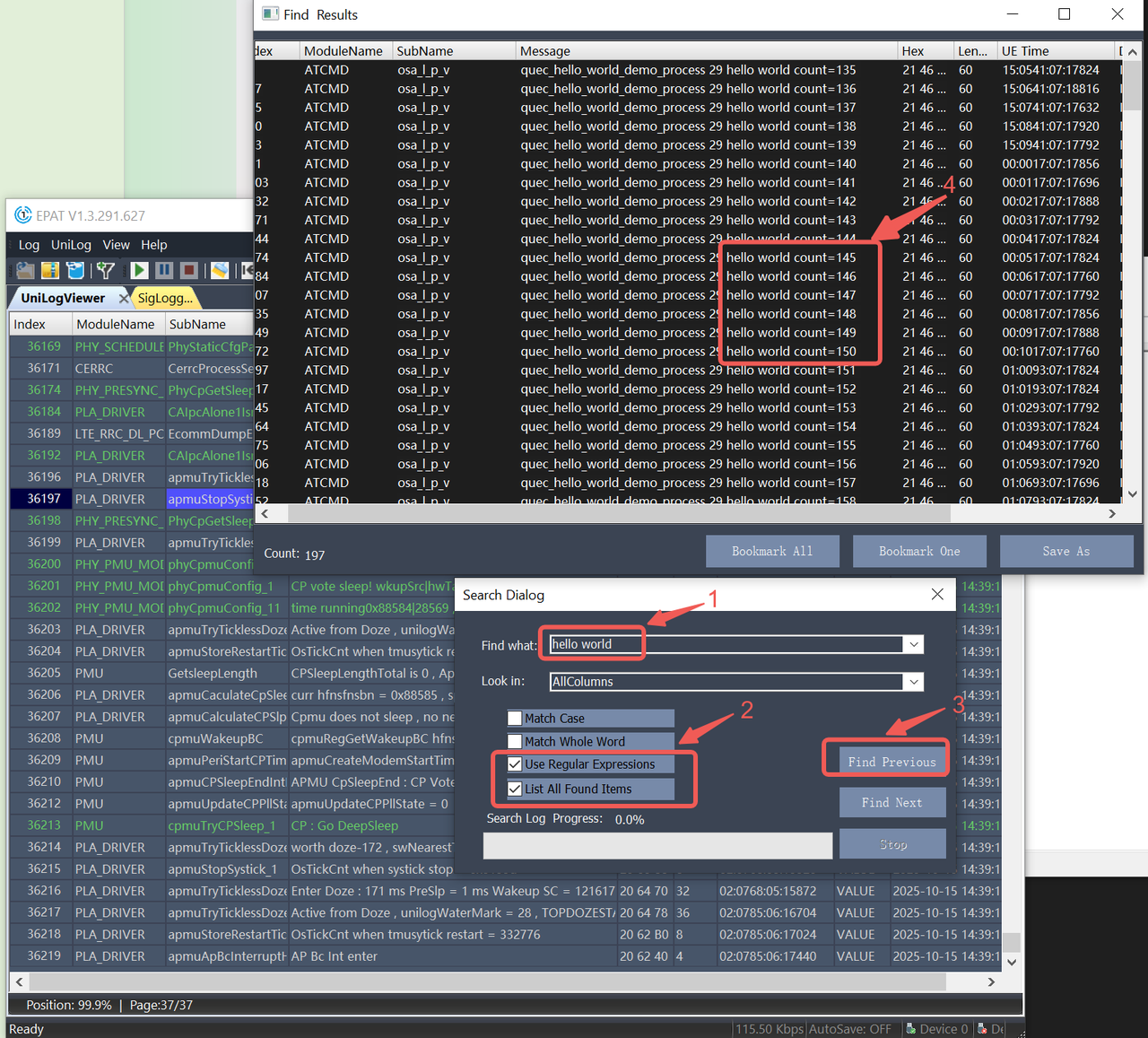
7. 使用“Ctrl+F”搜索“hello world”,点击“Find Previous”查看hello world程序日志: